Rumus Rata-Rata Excel untuk Hitung Budget Liburan dengan Mudah


Pergi liburan adalah langkah untuk mencari kesenangan dengan cara mengunjungi banyak destinasi. Namun, aktivitas ini harus direncanakan dengan seksama dan mendetail untuk turusan anggarannya. Untuk Anda yang mau berlibur dalam waktu dekat, cobalah mengatur rencana keuangan dengan memanfaatkan rumus rata-rata Excel.

Ada beberapa fungsi berbeda untuk menemukan nilai rata-rata sekumpulan data. Selain itu, Anda juga bisa menggunakan cara instan tanpa rumus. Di bawah ini akan dijelaskan bagaimana saja cara mudah menghitung rata-rata.
Pengertian Nilai Rata-rata
Shutterstock.com
Dalam Matematika, rata-rata adalah nilai tengah atau tengah dalam sekumpulan angka. Nilai ini merupakan hasil penghitungan dari membagi jumlah semua nilai dengan angkanya.
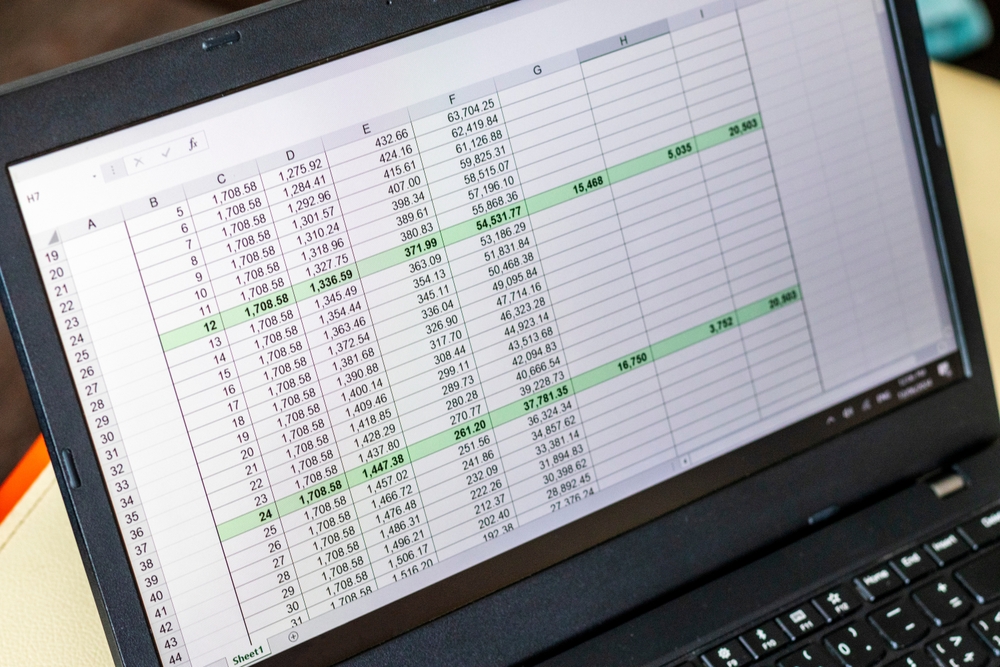
Dalam kehidupan sehari-hari, rata-rata merupakan angka yang menyatakan nilai tipikal dalam sebuah kumpulan data. Misalnya, pengeluaran harian untuk memenuhi kebutuhan sehari-hari. Anda pasti ingin mengetahui berapa jumlah rata-rata pengeluaran yang diperlukan.
Dari contoh di atas, kita asumsikan bahwa pengeluaran pada tanggal 1 sebesar Rp100.000, tanggal 2 Rp150.000, dan tanggal 3 Rp100.000. Bisa dikatakan bahwa rata-rata pengeluaran harian selama 3 hari ke belakang adalah Rp117.000.
Cara Menghitung Rata-rata dalam Excel
Dalam lembar kerja Excel, Anda tidak perlu melakukan perhitungan manual. Fungsi Excel yang canggih akan melakukan semua pekerjaan di balik layar dan memberikan hasil akurat dalam waktu singkat. Berikut ini adalah cara-caranya.
1. Cara Menghitung Rata-rata dalam dengan mudah tanpa Rumus Excel
Ada sederet fungsi Excel yang bisa digunakan untuk menemukan rata-rata. Namun, Anda juga bisa mendapatkan rata-rata dengan cepat tanpa menggunakan rumus Excel.
Berikut cara menghitung rata-rata tanpa rumus Excel.
- Pilih sel atau rentang yang ingin Anda rata-ratakan. Untuk pilihan yang tidak bersebelahan, gunakan tombol Ctrl.
- Lihat bilah status di bagian kanan bawah jendela Excel yang menyediakan informasi penting tentang sel yang saat ini dipilih.
- Salah satu nilai yang dihitung Excel secara otomatis adalah rata-rata.
2. Cara Menghitung Rata-rata secara Manual
Dalam matematika, menghitung rata-rata bisa dilakukan dengan cara menjumlahkan semua nilai lalu membagi jumlah tersebut dengan jumlah angka yang ada dalam daftar. Apabila menggunakan Excel, cara penghitungan tersebut diwakilkan dengan fungsi SUM dan COUNT sebagai berikut.
=SUM(rentang data)/COUNT(rentang data)
3. Fungsi AVERAGE untuk Menghitung Rata-rata Angka
Untuk mendapatkan rata-rata dari seluruh angka dalam sel atau rentang sel tertentu, gunakan rumus AVERAGE. AVERAGE merupakan salah satu fungsi paling mudah dan sederhana dalam Excel. Kamu bisa mendapatkan nilai rata-rata dengan menginput formula sebagai berikut.
=AVERAGE(angka1, [angka2], …)
Untuk menghitung rata-rata angka, kita bisa mengetiknya langsung dalam rumus atau memberikan referensi sel atau rentang sel yang dikehendaki. Misalnya, untuk menghitung rata-rata dari dua rentang dan satu sel individu di bawahnya, rumusnya adalah sebagai berikut.
=AVERAGE(B4:B6, B8:B10, B12)
Selain angka, fungsi AVERAGE juga bisa untuk menemukan rata-rata nilai numerik lainnya. Contohnya adalah persentase dan waktu.
4. Fungsi AVERAGE untuk Menghitung Rata-rata Sel
Rumus Excel AVERAGEA mirip dengan AVERAGE dalam hal menghitung rata-rata aritmatika dari nilai-nilai data yang ditentukan. Perbedaannya adalah AVERAGEA menyertakan semua sel yang tidak kosong dalam perhitungan, baik yang berisi angka, teks, nilai logika, maupun string kosong yang dikembalikan oleh fungsi lain.
Untuk menggunakan rumus AVERAGEA, Anda bisa memasukkan formula di bawah ini.
=AVERAGEA(nilai1, [nilai2], …)
Sebagai catatan, nilai1, nilai2, dan seterusnya merujuk pada nilai, referensi sel, atau rentang sel yang Anda ingin rata-ratakan.
5. Fungsi AVERAGEIF untuk Mendapatkan Rata-rata dengan Kondisi Tertentu
Untuk mendapatkan rata-rata semua sel dalam rentang yang ditentukan dan memenuhi kondisi tertentu, kita bisa gunakan fungsi AVERAGEIF. Formulanya adalah sebagai berikut.
=AVERAGEIF(rentang, kriteria, [rentang_rata-rata])
Rentang merupakan rentang sel yang kita kehendaki. Kriteria adalah kondisi yang harus dipenuhi. Sedangkan, rentang_rata-rata adalah sel untuk dirata-ratakan.
Sebagai contoh, Anda memiliki pengeluaran yang berbeda setiap harinya di C3:C15 dan ingin menemukan rata-rata pengeluaran. Kita bisa memasukkan rumus berikut.
=AVERAGEIF(B3:B15, "day", C3:C15)
6. Fungsi AVERAGEIFS untuk Mendapatkan Rata-rata dengan Banyak Kriteria
Untuk mencari rata-rata dengan dua atau lebih kondisi, Anda bisa menggunakan fungsi AVERAGEIFS. Berikut ini formulanya.
=AVERAGEIFS(average_range, criteria_range1, criteria1, [kriteria_range2, criteria2], …)
Average_range adalah rentang yang akan dirata-ratakan. Criteria_range merupakan rentang yang akan diuji terhadap kriteria. Sedangkan, criteria merujuk pada kondisi yang menentukan sel mana yang akan dirata-ratakan. Kondisi ini dapat diberikan dalam bentuk angka, ekspresi logika, nilai teks, atau referensi sel.
Penggunaan AVERAGEIFS mirip dengan AVERAGEIF. Bedanya, kita bisa memasukkan lebih dari satu kondisi untuk diperhitungkan dalam satu rumus.
7. Fungsi AVERAGE IF OR di Excel
Fungsi Excel AVERAGEIFS selalu bekerja dengan logika AND (semua kriteria harus TRUE). Jadi, kita harus membuat rumus sendiri untuk menghitung rata-rata sel dengan logika OR (setiap kriteria tunggal harus TRUE). Berikut formula yang bisa digunakan.
=AVERAGE(IF(ISNUMBER(MATCH(range, {criteria1, criteria2,…}, 0)), average_range))
Misalnya, Anda ingin mencari skor rata-rata dari dua mata pelajaran, yaitu Biologi dan Kimia, dalam sel F3 dan F4. Hal ini dapat dilakukan dengan menginput rumus di bawah ini.
=AVERAGE(IF(ISNUMBER(MATCH(B3:B15, {"biologi", "kimia"}, 0)), C3:C15))
atau
=AVERAGE(IF(ISNUMBER(MATCH(B3:B15, F3:F4, 0)), C3:C15))
Jika diterjemahkan, rumus tersebut berbunyi: rata-rata sel di C3:C15 jika sel yang sesuai di B3:B15 adalah "Biologi" atau "Kimia".
Rumus ini bekerja dengan memadukan fungsi AVERAGE dengan fungsi lain. Pertama, fungsi IF menentukan nilai mana dalam rentang sumber yang cocok dengan salah satu kriteria yang ditentukan dan meneruskan nilai tersebut ke fungsi AVERAGE.
Fungsi MATCH menggunakan nama subjek di rentang sel sebagai nilai pencarian dan membandingkan setiap nilai tersebut dengan pencarian di F3:F4 (subjek target). Sedangkan, fungsi ISNUMBER mengonversi angka menjadi TRUE dan kesalahan menjadi FALSE.
Tips Menghitung Budget Liburan dengan Rumus Rata-rata Excel

yakupyavuz / Shutterstock.com
Budgeting atau penganggaran perlu dilakukan untuk melacak pengeluaran dan pendapatan sehingga kondisi finansial dapat dikelola dengan baik. Salah satu aspek yang tak lepas dari penganggaran adalah kegiatan berlibur. Anda bisa menghitung bujet liburan menggunakan Excel.
Excel menyediakan berbagai fungsi yang bisa membantu kita menghitung anggaran berlibur dengan cepat dan akurat. Salah satu rumus yang paling bermanfaat adalah AVERAGE. Rumus ini dapat membantu ketika kita ingin mengetahui berapa banyak pengeluaran untuk kategori tertentu, mulai dari pemesanan tiket perjalanan, akomodasi penginapan, kebutuhan makan dan minum, hingga pengeluaran lain seperti biaya masuk tempat wisata.
Sangat penting untuk membuat rencana sebelum bepergian supaya Anda tetap dapat menikmati liburan yang dalam suasana hati yang senang dan tenang. Dalam menentukan bujet, ada beberapa kiat untuk membantu kamu merencanakan liburan seru tanpa menguras kantong.
1. Ketahui Kisaran Harga
Cermati kondisi finansial untuk mengetahui kemampuan Anda sejauh mana, lalu buatlah anggaran. Dengan tetap disiplin dan mematuhi anggaran, kamu akan terhindar dari rasa penyesalan setelah pulang berlibur.
Penting juga untuk mempertimbangkan berbagai pilihan akomodasi, seperti penginapan yang cocok untuk perjalanan. Misalnya, apabila bepergian secara rombongan, cobalah pilih properti sewaan bisa menjadi pilihan yang lebih terjangkau, terutama jika Anda bisa memasak dibandingkan harus membeli untuk setiap kali makan.
Anda bisa menentukan rencana pengeluaran dengan menggunakan rumus rata-rata di Excel. Tentukan kisaran biaya yang akan dikeluarkan berdasarkan penghitungan dari pengalaman Anda berlibur atau referensi lain.
2. Cari Penawaran
Pastikan selalu membandingkan harga perjalanan dan penginapan sebelum memesan. Jika memang ada penginapan yang lebih terjangkau, Anda bisa memilihnya sehingga bisa mengalokasikan dananya untuk pengeluaran lain.
Alternatif lain untuk membantu menghemat biaya adalah bepergian di waktu-waktu sepi. Hal ini dapat membantu Anda mendapatkan harga yang lebih baik untuk penginapan, tiket pesawat, wisata, dan lain-lain.
Membandingkan paket perjalanan yang ditawarkan bisa dilakukan dengan budgeting menggunakan Excel. Dengan memasukkan kondisi-kondisi tertentu dalam penghitungan, Anda akan lebih yakin saat memilih penawaran.
3. Menggunakan Rewards yang Telah Dikumpulkan
Apakah Anda telah mengumpulkan poin-poin rewards dari pengalaman bertransaksi sejauh ini, misalnya dengan kartu kredit? Inilah saat yang tepat untuk menggunakan rewards tersebut guna menghemat biaya perjalanan. Pastikan Anda telah memeriksa syarat dan ketentuan dengan baik memanfaatkan rewards selama kegiatan berlibur.
4. Pilih Liburan yang Tidak Jauh dari Rumah
Jika keuangan terbatas, Anda bisa merencanakan liburan di rumah (staycation) dapat menjadi cara yang baik untuk bersantai bersama keluarga sambil menghindari perjalanan yang mahal. Carilah kegiatan gratis atau berbiaya rendah, seperti menonton film atau mengunjungi museum untuk membangun kenangan tanpa menguras dompet terlalu banyak.
Mengatur budget liburan menggunakan rumus rata-rata Excel adalah cara efektif untuk menjaga keuangan tetap aman saat bepergian. Dengan memahami cara menghitung rata-rata menggunakan berbagai fungsi Excel, Anda dapat membuat estimasi biaya yang akurat.
Ditambah tips budgeting seperti membandingkan harga, memanfaatkan rewards, dan memilih destinasi yang sesuai, liburan Anda akan lebih terencana dan menyenangkan. Pastikan setelah menghitung anggaran, Anda langsung memesan tiket dan akomodasi agar rencana liburan berjalan lancar.
Terbang Bersama Traveloka
Sat, 4 Jul 2026

Scoot
Jakarta (CGK) ke Tokyo (HND)
Mulai dari Rp 2.948.700
Sun, 12 Jul 2026
Scoot
Surabaya (SUB) ke Tokyo (HND)
Mulai dari Rp 3.091.216
Mon, 13 Jul 2026
Scoot
Bali / Denpasar (DPS) ke Tokyo (HND)
Mulai dari Rp 3.105.494
Pesan Tiket Liburan dengan Mudah di Traveloka!
Setelah menghitung dan menetapkan budget liburan menggunakan rumus rata-rata Excel, saatnya mewujudkan rencana perjalanan Anda. Pesan tiket pesawat, tiket hotel, dan tiket aktivitas wisata melalui Traveloka untuk mendapatkan penawaran terbaik dan promo setiap hari.
Tags:
rumus rata rata excel
Aktivitas Favorit Traveler

Paket Liburan Murah di Bali 5 Hari/ 4 Malam

Day Tour Nusa Penida Combination Depart from Penida & Sanur Harbourby Tiket Penida

Sunset Dinner at The Cuisine Jimbaran

Bersantap Seafood dan Menyaksikan Sunset di Pasir Putih Jimbaran Jimbaran
Penerbangan yang Ditampilkan dalam Artikel Ini



Rekomendasi Artikel Lainnya

Pantai Petanahan: Daya Tarik, Akses, dan Harga Tiket Terbaru

Pantai Pulo Manuk: Daya Tarik, Akses, dan Harga Tiket Terbaru

Pantai Tomang Omang: Daya Tarik, Akses, dan Tips Berkunjung

Pantai Loang Baloq: Daya Tarik, Akses, dan Harga Tiket Terbaru

Pantai Cengkrong: Daya Tarik, Akses, dan Harga Tiket Terbaru

Pantai Biaung: Daya Tarik, Akses, dan Harga Tiket Terbaru